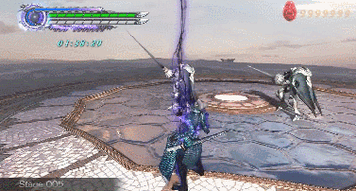
鬼泣 5 游戏过场 CG 没声音?这里有解决方案
在游戏世界中,音效和音乐不仅能够营造出紧张刺激的氛围,还能增强游戏的沉浸感。有时候玩家可能会遇到游戏过场 CG 没有声音的问题,这无疑会影响游戏体验。如果你也遇到了鬼泣 5游戏过场 CG 没声音的情况,别担心,提供一些解决方案。
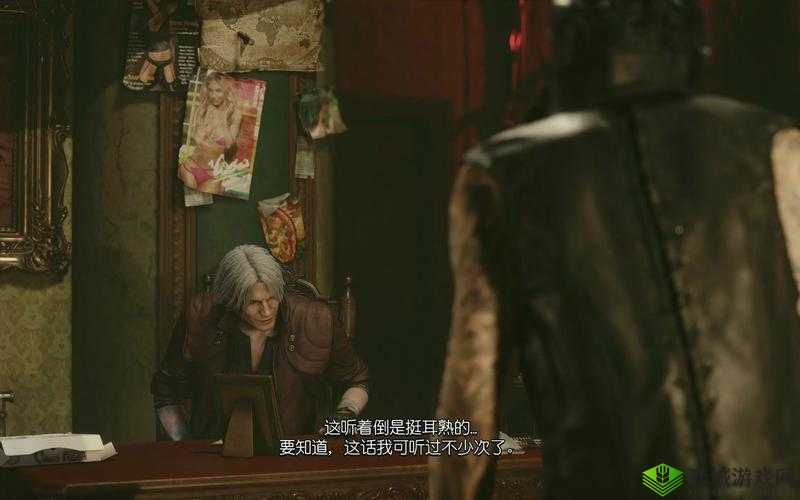
方案一:检查音量设置
确保你的电脑音量设置没有被静音或调低。你可以通过任务栏的音量图标或操作系统的设置来检查音量。确保音量滑块不是处于最低位置,并且其他应用程序的音量也没有被静音。
你还可以进入鬼泣 5游戏的设置菜单,检查游戏内的音量设置是否正确。确保音效选项被打开,并且音量调节滑块没有被调到最低。
方案二:更新声卡驱动程序
声卡驱动程序是控制计算机音频输出的重要软件。如果你的声卡驱动程序过时或损坏,可能会导致游戏过场 CG 没有声音。你可以通过以下步骤更新声卡驱动程序:
1. 打开设备管理器:在 Windows 操作系统中,你可以在开始菜单中搜索“设备管理器”,然后点击打开。
2. 展开声音、视频和游戏控制器选项:在设备管理器中,找到“声音、视频和游戏控制器”选项,并展开它。
3. 右键单击声卡驱动程序:在展开的列表中,右键单击你的声卡驱动程序,并选择“更新驱动程序”。
4. 自动搜索更新驱动程序:Windows 会自动搜索并安装最新的驱动程序。如果有可用的更新,它将自动下载并安装。
5. 手动查找驱动程序:如果自动更新驱动程序没有找到合适的版本,你可以尝试手动查找驱动程序。你可以在声卡制造商的官方网站上下载最新的驱动程序,并按照说明进行安装。
方案三:验证游戏文件完整性
有时候,游戏文件可能会出现损坏或丢失,导致游戏过场 CG 没有声音。你可以通过以下步骤验证游戏文件的完整性:
1. 打开游戏平台:如果你是通过游戏平台(如 Steam、Epic Games 等)购买和安装的鬼泣 5,打开相应的平台客户端。
2. 进入游戏库:在游戏平台中,找到鬼泣 5游戏,并点击进入游戏库页面。
3. 右键单击游戏:在游戏库中,右键单击鬼泣 5游戏,并选择“属性”。
4. 切换到本地文件选项卡:在游戏属性窗口中,切换到“本地文件”选项卡。
5. 点击验证游戏文件完整性:在本地文件选项中,点击“验证游戏文件完整性”按钮。
6. 等待验证完成:游戏平台会自动检查并验证游戏文件的完整性。如果发现任何损坏的文件,它将自动下载并修复它们。
方案四:关闭其他音频应用程序
有时候,其他音频应用程序可能会与鬼泣 5发生冲突,导致游戏过场 CG 没有声音。你可以尝试关闭其他音频应用程序,然后重新启动游戏。
方案五:重新安装游戏
如果以上方法都没有解决问题,你可以考虑重新安装鬼泣 5游戏。删除游戏后,重新从游戏平台下载并安装最新版本的游戏。这将确保你获得完整的游戏文件和正确的安装设置。
如果你在鬼泣 5游戏中遇到过场 CG 没有声音的问题,可以尝试以上解决方案。检查音量设置和游戏内的音量选项,确保它们都没有被静音或调低。更新声卡驱动程序,验证游戏文件的完整性,关闭其他音频应用程序,或者重新安装游戏,这些方法可能会帮助你解决问题。
希望以上内容对你有所帮助,祝你在鬼泣 5中享受精彩的游戏体验!如果问题仍然存在,请考虑联系游戏开发商或技术支持人员,以获取更专业的帮助。