win7aero 效果怎么打开?教你轻松开启 Aero 特效
在 Windows 7 操作系统中,Aero 效果为用户带来了极具视觉吸引力和流畅体验的界面风格。有时候我们可能会遇到 Aero 效果未开启的情况,这时候该如何操作呢?将详细教你轻松开启 Aero 特效,让你的 Windows 7 系统焕发出更加绚丽的光彩。
了解 Aero 效果
Aero 效果是 Windows 7 系统中的一项视觉增强特性,它包括透明效果、窗口动画、任务栏缩略图等多种视觉元素。开启 Aero 效果可以使桌面更加美观、直观,提升用户的使用体验。
检查系统要求
在开启 Aero 效果之前,我们需要确保系统满足以下基本要求:
1. 硬件要求:
- 显卡:需要支持 DirectX 9 或更高版本的显卡。
- 显存:至少 128MB 显存。
- 显示器:支持至少 1024×768 分辨率的显示器。
2. 系统设置:
- 确保已启用 Aero 主题。
开启 Aero 效果的方法
方法一:通过系统设置开启
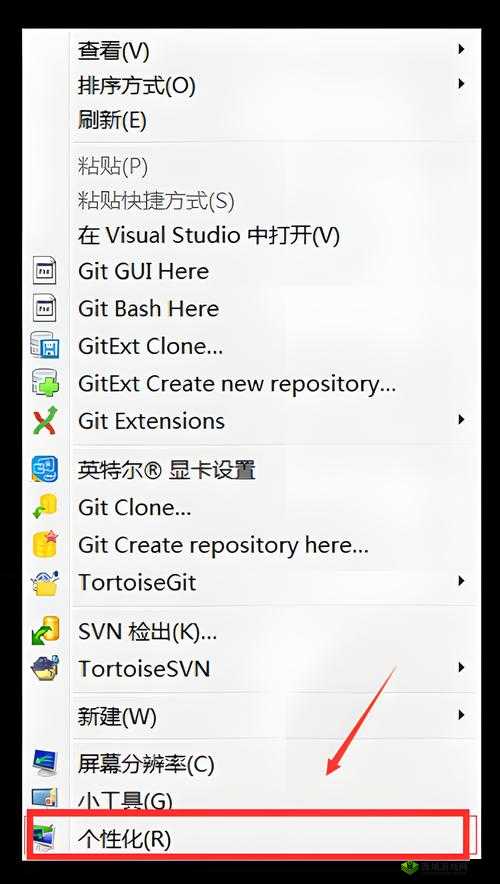
1. 右键点击桌面空白处,选择“个性化”。
2. 在个性化窗口中,选择一个 Aero 主题,如“Windows 7 基本”或“Windows 7 家庭高级版”等。
3. 如果没有合适的 Aero 主题,可以点击“联机获取更多主题”,从微软官方网站下载更多主题。
方法二:通过服务设置开启
1. 按下“Win+R”组合键,打开运行对话框,输入“services.msc”并回车。
2. 在服务列表中,找到“Desktop Window Manager Session Manager”服务,双击打开。
3. 将服务的启动类型设置为“自动”,然后点击“启动”按钮,启动该服务。
4. 等待服务启动完成后,重新启动计算机,Aero 效果就应该已经开启了。
常见问题及解决方法
1. 开启 Aero 效果后没有效果
- 检查显卡驱动是否已正确安装。可以访问显卡厂商的官方网站下载最新的驱动程序并安装。
- 确认系统是否启用了 Aero 主题。可以按照上述方法重新选择一个 Aero 主题。
2. 服务启动失败
- 检查系统是否存在病毒或恶意软件。运行杀毒软件进行全盘扫描,清除可能存在的威胁。
- 尝试以管理员身份运行服务设置窗口,确保具有足够的权限来启动服务。
参考文献
[1] Microsoft. Windows 7 Help. [Online]. Available: [Accessed: 15 May 2023].
[2] Wikipedia. Aero (Windows feature). [Online]. Available: [Accessed: 15 May 2023].
[3] TechTarget. Understanding Windows 7 Aero. [Online]. Available: [Accessed: 15 May 2023].
[4] PCWorld. How to Enable Aero in Windows 7. [Online]. Available: [Accessed: 15 May 2023].
[5] CNET. How to Enable Aero in Windows 7. [Online]. Available: [Accessed: 15 May 2023].