解决 EXCEL 中文乱码的实用方法
在日常工作和学习中,我们经常会使用 EXCEL 来处理各种数据。有时我们可能会遇到中文乱码的问题,这不仅会影响数据的可读性,还可能导致错误的分析和决策。那么,如何有效地解决 EXCEL 中文乱码问题呢?下面将为大家详细介绍一些实用的方法。
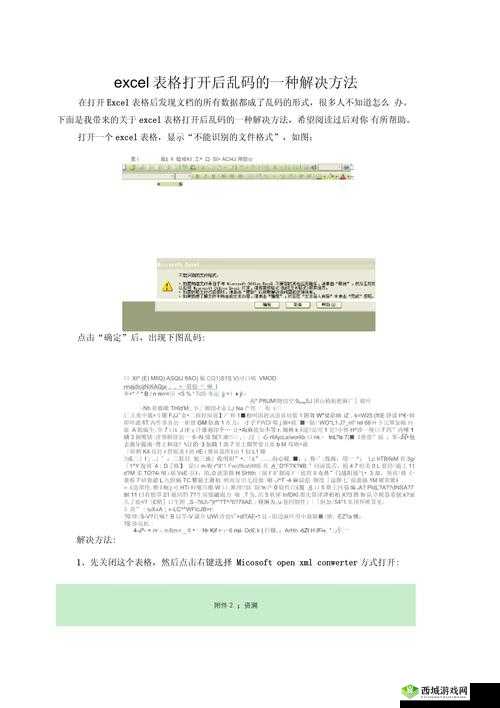
我们需要了解导致中文乱码的原因。通常来说,中文乱码可能是由以下几种情况引起的:
1. 文件编码不一致:如果文件的原始编码与打开它的软件所期望的编码不同,就可能出现乱码。
2. 数据损坏:在传输或存储过程中,数据可能受到损坏,导致中文显示异常。
3. 软件兼容性问题:不同版本的 EXCEL 或其他相关软件可能对中文编码的处理方式不同。
接下来,让我们逐一探讨解决这些问题的方法。
方法一:检查文件编码
对于已知编码的文件,我们可以在打开时指定正确的编码。在 EXCEL 中,可以通过以下步骤进行操作:
1. 打开 EXCEL 软件。
2. 选择“文件”菜单,然后点击“打开”。
3. 在弹出的“打开”对话框中,找到要打开的文件并选中它。
4. 点击“打开”按钮旁边的下拉箭头,选择“打开并修复”。
5. 在“打开并修复”对话框中,选择“转换文本”选项卡。
6. 在“编码”下拉列表中,选择与文件实际编码相符的选项。
7. 点击“确定”按钮,然后尝试打开文件。
如果不确定文件的编码,可以尝试使用一些文本编辑工具或编码检测工具来确定其编码。
方法二:修复数据损坏
如果怀疑数据在传输或存储过程中受到损坏,可以尝试使用以下方法进行修复:
1. 使用备份文件:如果有之前的备份文件,可以尝试使用备份文件来恢复数据。
2. 使用数据修复工具:有一些专门的数据修复工具可以尝试修复损坏的数据。
3. 手动修复:对于一些简单的损坏,可以手动检查和修复数据。
方法三:解决软件兼容性问题
如果是由于软件兼容性问题导致的中文乱码,可以考虑以下方法:
1. 更新软件:确保使用的 EXCEL 版本是最新的,以获得更好的兼容性和稳定性。
2. 使用相同版本的软件:如果可能的话,尽量在所有涉及到数据处理的设备上使用相同版本的 EXCEL 或其他相关软件。
3. 转换文件格式:有时,将文件转换为其他格式(如 CSV 格式),然后再转换回 EXCEL 格式,可能会解决中文乱码问题。
还有一些其他的注意事项和技巧可以帮助我们避免或解决中文乱码问题:
1. 在输入中文数据时,确保使用正确的输入法和编码。
2. 避免在不同的操作系统或软件之间频繁传输数据,以免出现编码不一致的问题。
3. 对于重要的数据,定期进行备份,以防数据损坏或丢失。
解决 EXCEL 中文乱码问题需要我们综合考虑多种因素,并采取适当的方法。通过了解乱码产生的原因,掌握正确的解决方法,并注意一些细节和技巧,我们可以有效地避免和解决中文乱码问题,确保数据的准确性和可读性。希望以上介绍的方法对大家有所帮助,让我们在使用 EXCEL 时更加顺畅和高效。
在实际工作中,我就曾经遇到过一次中文乱码的问题。当时,我从其他部门接收了一份 EXCEL 文件,里面包含了大量的中文数据。当我打开文件时,却发现很多中文都显示为乱码。我首先检查了文件的编码,发现与我使用的 EXCEL 版本所期望的编码不一致。于是,我按照上述方法,在打开文件时指定了正确的编码,问题得到了解决。通过这次经历,我深刻认识到了了解和掌握解决中文乱码方法的重要性。
在处理中文乱码问题时,我们还需要保持耐心和细心。有时候,可能需要尝试多种方法才能找到最适合的解决方案。我们也应该不断学习和积累经验,提高自己解决问题的能力。相信通过大家的共同努力,我们一定能够更好地应对 EXCEL 中文乱码问题,提高工作效率和数据质量。
以上就是关于解决 EXCEL 中文乱码的实用方法的详细介绍。希望大家在遇到类似问题时,能够根据自己的实际情况选择合适的方法进行解决,让我们的工作和学习更加顺利。